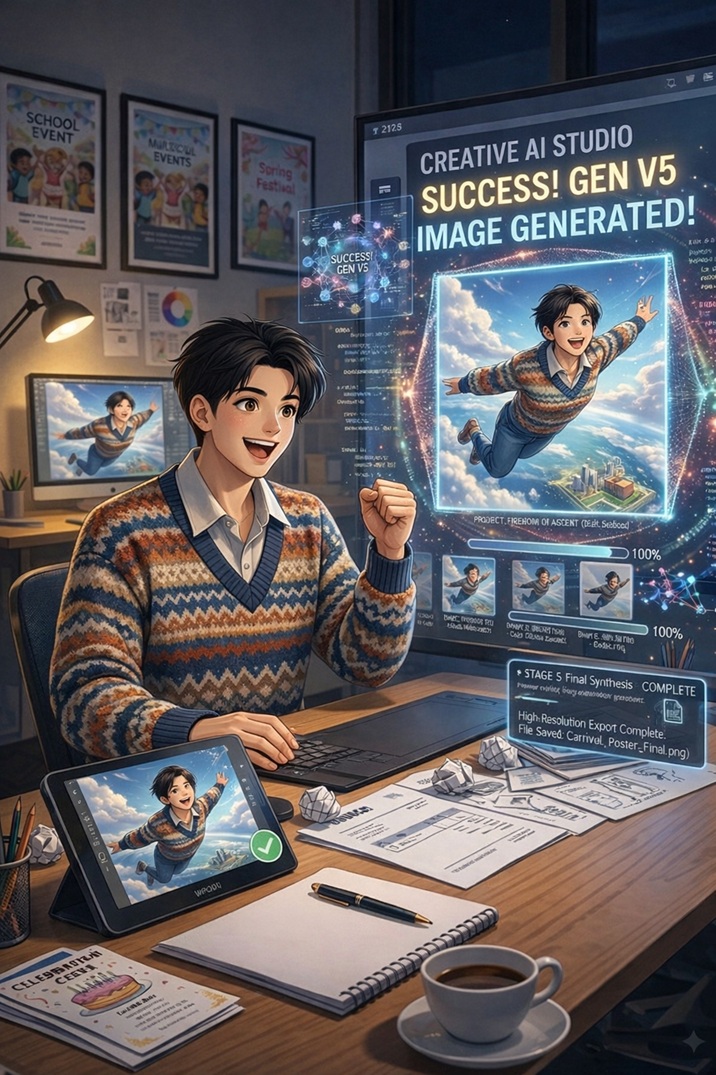
「AIって文章を作るだけじゃないの?」
そう思っている方に是非知って欲しい機能があります。最近のAIは画像を「見る」ことも「作る」ことも出来るようになっています。
スマートフォンで撮った写真を見せて質問したり、頭の中にあるイメージを言葉で伝えてイラストにしてもらったり。一度使うと「こんなこともできるの?」と驚くはずです。
もちろん既に使っている方も沢山いらっしゃるとは思いますが、その使い方にも色々なアイデアがあります。
今回はAIの画像活用を「見せる(入力)」と「作らせる(生成)」の2つに分けてご紹介します。
①「見せる」:写真や画像をAIに分析してもらう
画像をAIに送ると、その内容を読み取って質問に答えてくれます。これを「画像認識」または「マルチモーダル機能」と呼びます。ChatGPT・Gemini・Claudeいずれも対応しています。
どんな場面で使えるの?
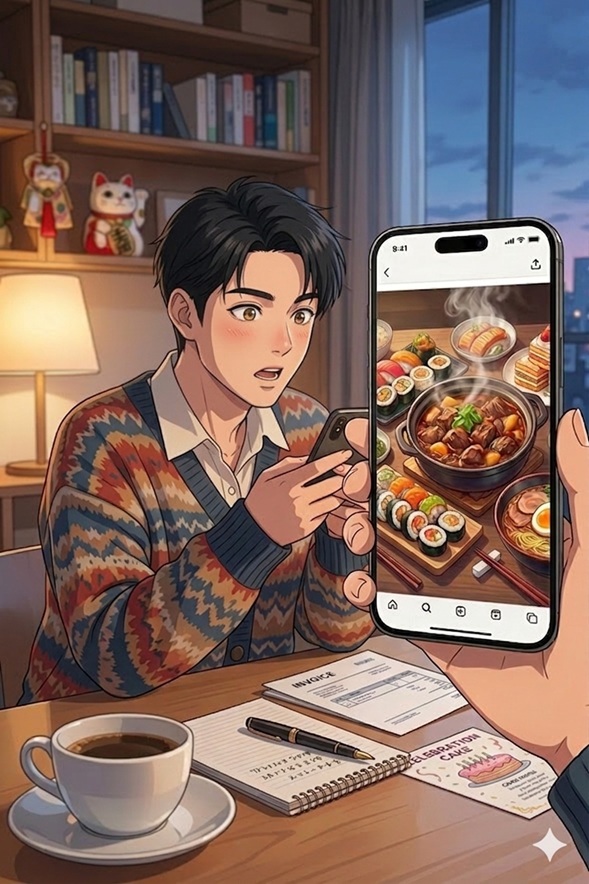
料理の写真を見せてレシピを聞く
冷蔵庫の中の写真を撮ってAIに見せると、「この食材で作れる料理」を提案してくれます。「なんとなく残ってる野菜で今夜のおかずを決めたい」という場面でとても便利です。
【使い方例】
写真を添付して「この食材で作れる夕食のレシピを教えてください。調理時間は30分以内で」
出来るの!?
すご!
書類や説明書の難しい文章を解説してもらう
役所への提出書類や家電の説明書など、読んだり理解するのが面倒な書類を写真に撮ってAIに見せると「これはどういう意味?」と聞けます。難しい言葉をかみ砕いて説明してくれます。
読書感想文も楽々♪
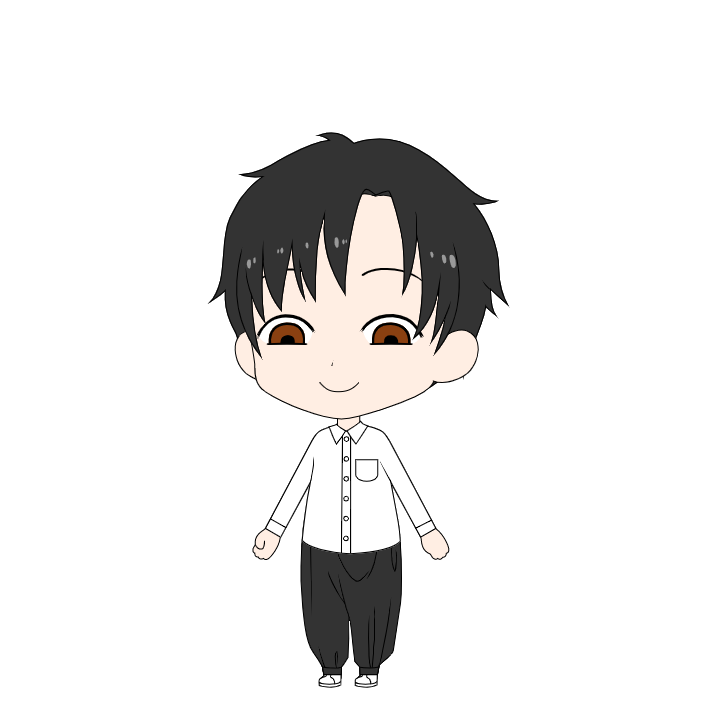
おい
植物・虫・食べ物を調べる
庭で見かけた知らない植物、子どもが見つけた虫、スーパーで見かけた珍しい野菜など、写真を見せるだけで名前や特徴を教えてくれます。
英語や外国語の文字を翻訳してもらう
旅行先の看板、輸入品のパッケージ、英語のメニューなど、写真に撮って「日本語に訳して」と頼むだけで翻訳してくれます。
使い方(ChatGPTの場合)
入力欄の左側にある(+)からクリップ(📎)アイコンをタップして写真を選ぶか、スマートフォンの場合はカメラアイコンからその場で撮影して添付できます。写真を添付した状態でテキストで質問を入力して送信するだけです。
注意点
個人情報が写り込んだ書類(氏名・住所・口座番号など)の写真をAIに送ることは絶対に避けましょう。第1回でご紹介したセキュリティの観点から、AIに送る画像には個人情報が映らないよう気をつけて下さい。
②「作らせる」:言葉でイラストや画像を作ってもらう
AIに文章で指示を出すと、その内容に合った画像を自動で生成してくれます。これを「画像生成AI」と呼びます。こちらは皆さんよく利用されていると思います。
専門的なデザインの知識がなくても、言葉で伝えるだけでオリジナルの画像が作れます。
どんな場面で使えるの?
SNSのアイコンやブログのアイキャッチ画像
SNSのアイコンはもちろん、記事のテーマに合ったイメージ画像を作れます。実はこのブログのアイキャッチ画像や画像も主にAIで生成したものです。フリー素材サイトで「ちょうどいい画像がない…」という悩みが解消されます。
子どもへのプレゼント・思い出づくり
「うちの子が好きなキャラクター風のイラストを描いて」「家族の似顔絵をかわいいイラスト風に」といった使い方も。著作権のあるキャラクターをそのまま再現させることはできませんが、「〇〇風の雰囲気で」という形でオリジナル画像を作ることができます。
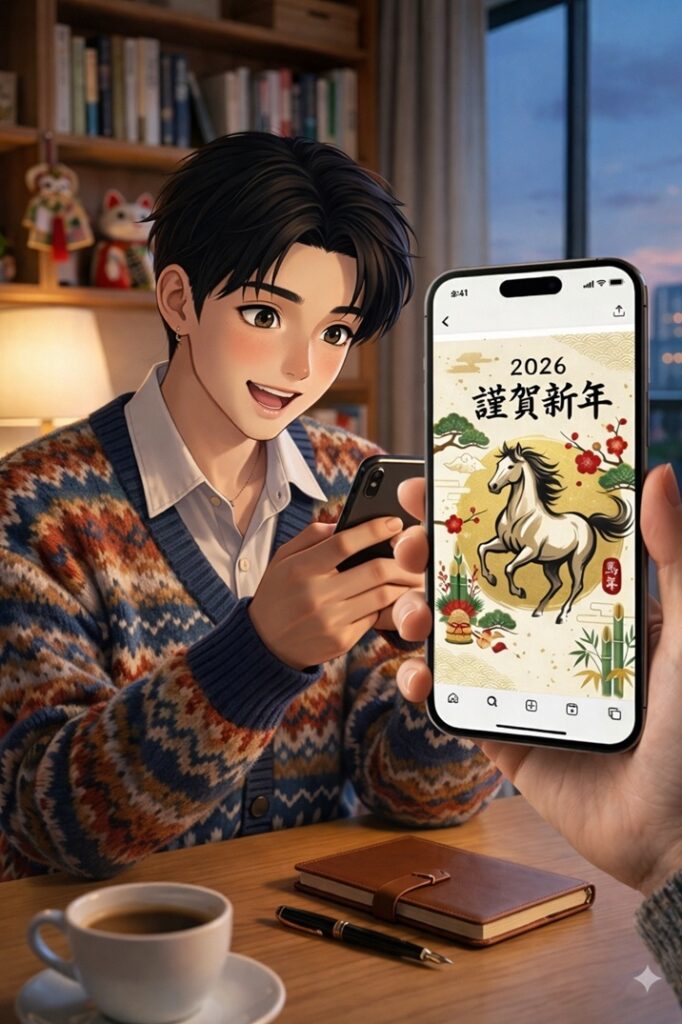
年賀状・挨拶状のデザイン素材
「和風で縁起が良いイメージ」「ほのぼのとしたタッチで干支のイラスト」など、具体的に伝えると好みのスタイルで画像を作ってくれます。
主な画像生成サービス
| サービス名 | 特徴 | 無料で使える? |
|---|---|---|
| ChatGPT | ChatGPTの会話の中でそのまま画像生成できる。使いやすい | ✅ 無料で使える |
| Gemini | Googleアカウントがあればすぐ使える。日本語指示に強い | ✅ 無料で使える |
| Adobe Firefly | 商用利用しやすい。高品質な画像生成が得意 | △ 無料枠あり |
※Claudは画像生成出来ません
上手に画像を作るコツ
画像生成でも、当ブログでご紹介した「プロンプト」の考え方が活きます。指示が具体的なほど、イメージに近い画像ができあがります。
【プロンプト例:アイキャッチ画像】
「スマートフォンを操作している人物と、画面から文章・料理・音符などが飛び出しているイラスト。明るくポップな雰囲気。テキストなし。横長。」
「テキストなし」と入れておくと、画像の中に意味不明な文字が入ることを防げます。また「横長」「正方形」など比率を指定しておくと使いやすい画像ができます。
それでもどうしてもイメージ通りの画像が生成されない場合は「こういう画像が欲しいんだけと適切なプロンプトを教えて」と、AIに教えを乞うというのも有効な手段のひとつです。
まとめ
| 機能 | 何ができる? | まず試すなら |
|---|---|---|
| 画像を見せる(入力) | 写真の内容を読み取って質問に答えてくれる | 冷蔵庫の写真を撮って「今夜のおかずは?」 |
| 画像を作らせる(生成) | 言葉でイラスト・画像を作ってくれる | Geminiで「〇〇のイラストを作って」 |
テキストのやりとりだけだったAIが、画像を「見て」「作れる」ようになると、活用の幅が一気に広がります。まずはスマートフォンで何か写真を撮って、ChatGPTやGeminiに見せてみるところから始めてみてください!
次回は、「繰り返し作業はAIに任せよう!定型文・表の自動化はじめの一歩」をお届けします。毎回同じような文章を作っている方に特に役立つ内容です。お楽しみに!
それでは!