当ブログではChatGPTやGeminiと同列で比較しているClaudeという生成AI。一般的には若干知名度は劣るかも知れませんが、このAIはとても優れています。
まず文章がとても自然で、生成AIが作成している感がかなり軽減されています。「文章を任せるならClaude」と、ChatGPTやGemini本人(?)ですら認めているほどです。
そして2つ目が今回の記事、アプリやゲームを作り、その場でテストするアーティファクト機能があることです。
アーティファクトを使えば、コードを一行も書かずにブラウザで動くゲームや実用的なツールが作れます。今回は私が実際にやってみた感想も含めてお話しします。
アーティファクトとは?
Claudeのアーティファクト機能とは、チャットとは別の専用エリア(PCなら画面右側、スマホなら別画面)で、作成したツールを表示・操作できる機能です。
通常のAIはプロンプトに対して返答するだけですが、アーティファクトは違います。実際に操作できるゲーム、入力フォームを使うツール等を作成した際に即、画面で動作確認が確認出来るんです。
🎮 アーティファクトで作れるもの
- ブラウザやスマホで動くゲーム(クイズ・シューティングなど)
- 食材を入力すると料理を提案するお料理ツール
- ダイエット・家計簿などの実用的なツール
しかも「〇〇を作って」と日本語で頼むだけで、プログラミングの知識は一切不要。ChatGPTやGeminiでは課金して初めて使える機能が、Claudeには無料で搭載されています。
ChatGPT・GeminiとClaudeの違い(無料版比較)
| 項目 | ChatGPT | Gemini | Claude |
|---|---|---|---|
| 作成したゲームをその場で動かす | ❌ | ❌ | ⭕ |
| ツールをその場で作る | ❌ | ❌ | ⭕ |
| 作ったツールをURLで共有 | ❌ | ❌ | ⭕ |
ChatGPTもGeminiもコードを書くことはできますが、その場で動かして確認することが出来ません。しかしClaudeはアーティファクトの画面で動作を確認しながら「もっとキャラクターを大きくして」「スコアを表示して」と指示をしながらその場で修正することが出来ます。
アーティファクトの有効化
アーティファクトは初期設定で有効になっていますが、念のため確認しておきましょう。
有効化の手順
- Claude(ブラウザならclaude.ai)にログイン
- 画面左下のアカウント名をクリック
- 「機能」→「アーティファクト」がONなっていることを確認
確認出来たらあとは普段通りにClaudeとチャットをするだけで、作成されたツールは自動的にアーティファクト画面で表示されます。
無料プランでも使える
アーティファクト機能自体は無料プランでも利用できます。ただ無料プランは1日の利用回数に上限があり、ゲームや少し複雑なツールを何度か作り直している間にすぐ上限に到達してしまいます。その状態が我慢できない場合は有料プラン(Pro・月額20ドル程度)を検討してみて下さい。
実際に作ってみたツール
シューティングゲーム
これ衝撃的でした!とても簡単なので是非試してみて下さい。
📝 プロンプト
シューティングゲームを作って。
この超シンプルプロンプトを送ると、しばらく待つとアーティファクト画面にゲームが現れ、そのまま操作して遊ぶことが出来ます。
因みに全く同じプロンプトをChatGPTとGeminiにも送ってみましたので、先にそちらを確認して下さい。
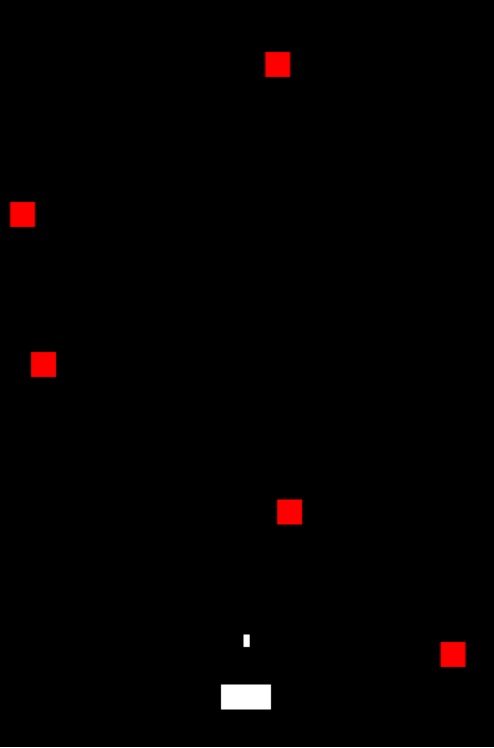
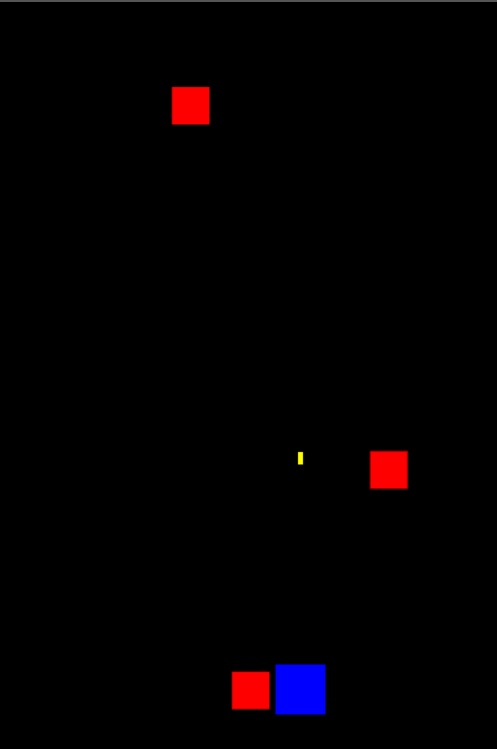
そしてClaude版がこちらです!!

同じプロンプトでこのクオリティ!スゴくないですか!?
何ならボスも出てきてます笑
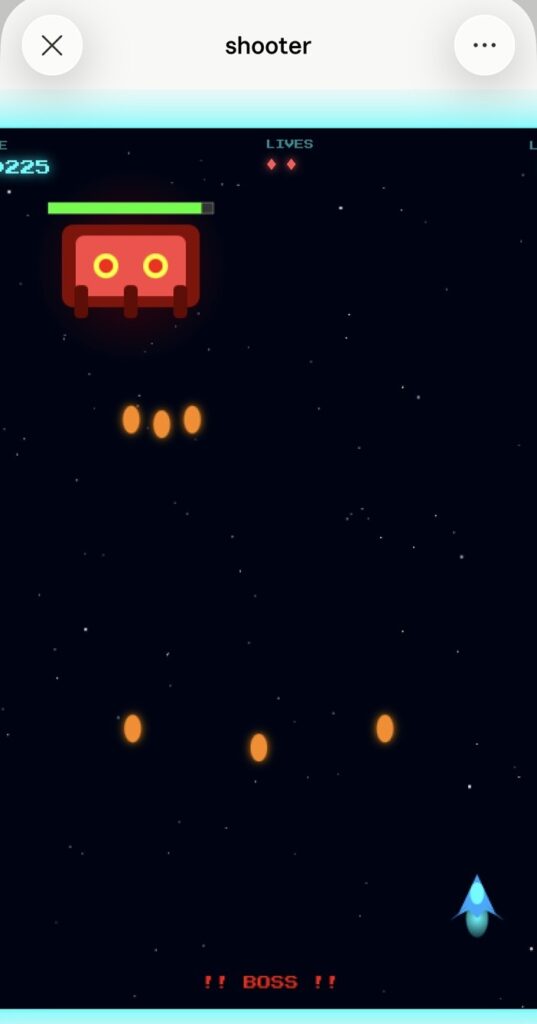

すご
スタート画面も用意されていて、有能過ぎます!!
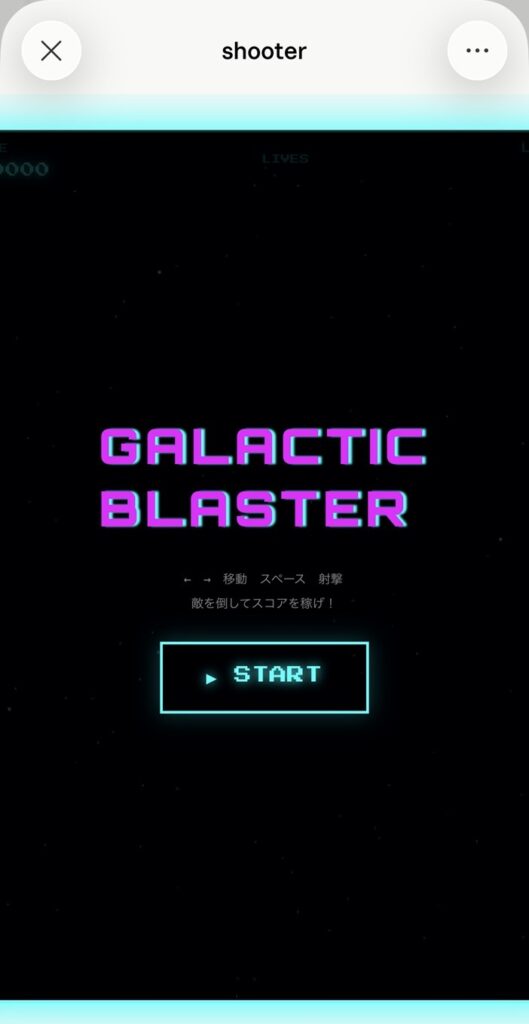
料理アプリ
次にAIに献立を考えてもらうツールです。
📝 プロンプト
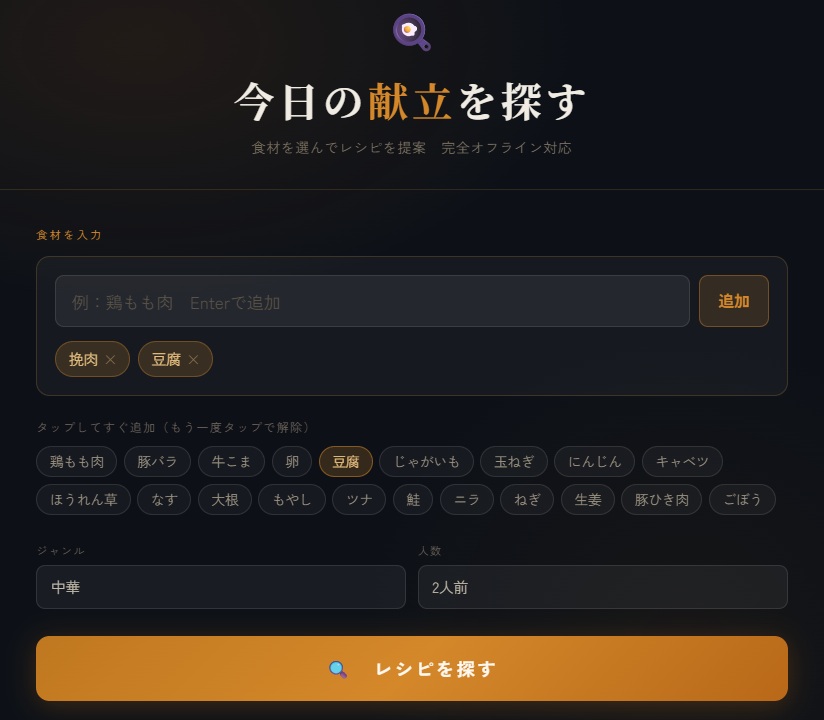
食材と人数を入力すると献立とレシピを食材の下準備から教えてくれるツールを作って下さい
これで入力フォームのある料理アプリが完成しますが、同様にChatGPTとGeminiにも同じツールを作ってもらいました。
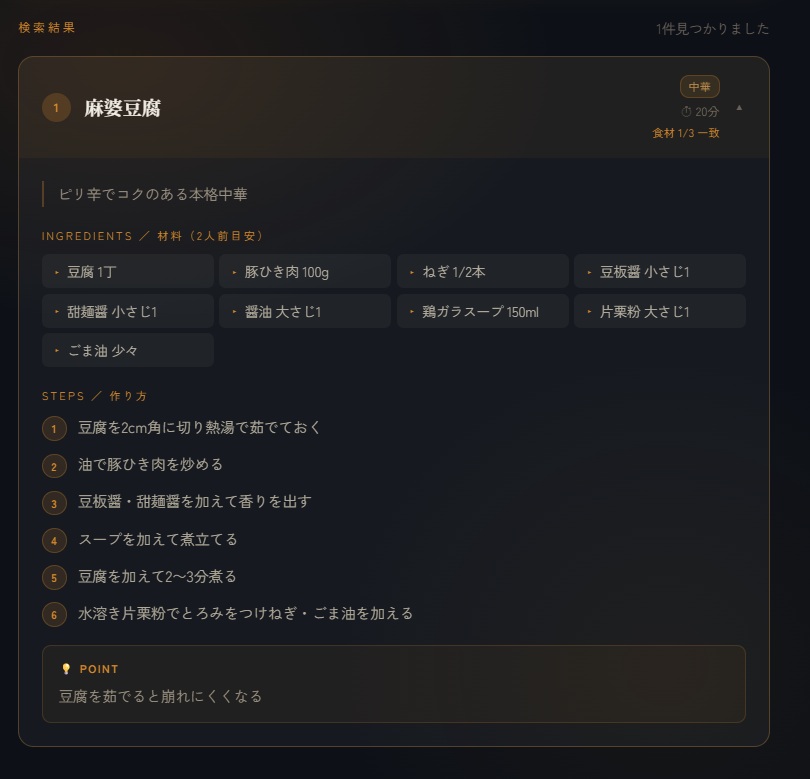
食材には豆腐とひき肉を入れて、どんな献立を提案してくれるのかをチェックしてみます☝️
まずはChatGPTですが、それっぽいツールは出来たのですが、食材と献立が合っていません。
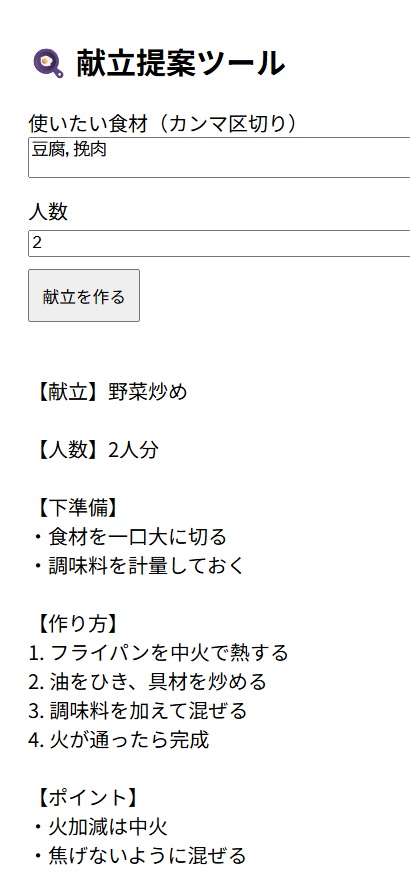

出来てるっぽいけど献立が笑
続いてGeminiですが、やはり私の希望する料理が出て来ません💦
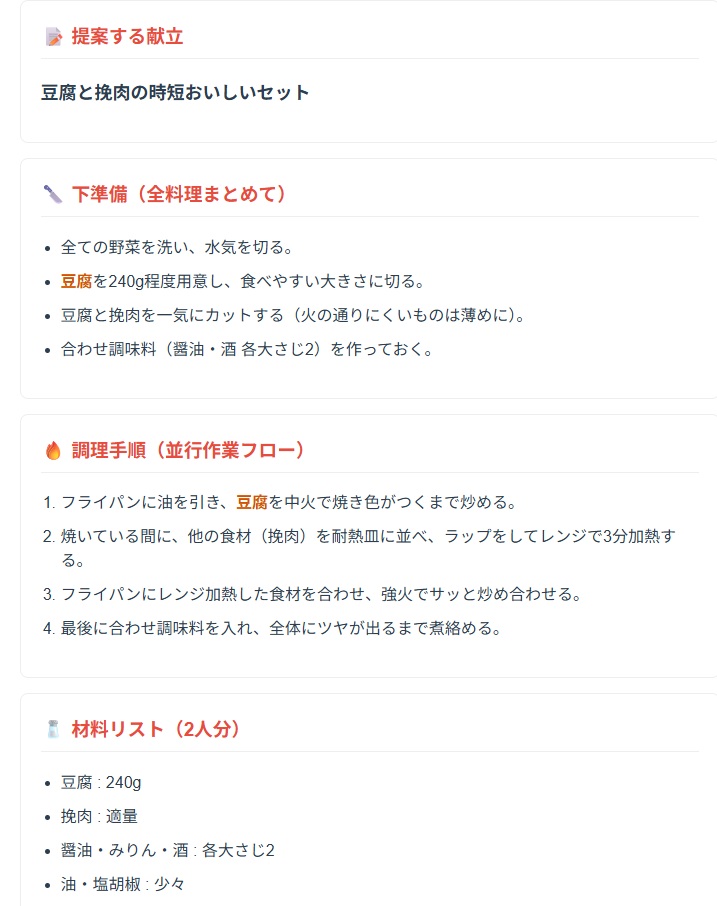

それっぽくは出来るけどね笑
そしてClaudeです。

すご
やはりビジュアルが良く、しかもちゃんと私の大好物、麻婆豆腐が提案されています!
そしてChatGPTとGeminiのツールはパソコン上でしか操作出来ませんが、Claudeのツールはアーティファクト機能のお陰でスマホ上で操作が可能なんです!
因みにこの料理アプリ作成時は、一度ツールが献立を提案しないエラーが発生しました。その旨をチャット内でClaudeに伝えるとエラーを修正してくれました。そのエラー修正機能も優れています。
クロードアーティファクト機能によるツール作成のコツと運用方法
上手にツールを作成、運用するために以下をやってみて下さい。
シンプルに聞いてみる
シューティングゲーム生成時のプロンプトは「シューティングゲームを作って」でしたよね?
Claudeのスゴいところは、こちらから伝えた情報が少なくてもある程度のクオリティを保ったツールを作成するところです。
もし作成する上で足りない情報がある場合には、Claudeから逆質問が来ることがあり、それに答えると作成を開始するという、スゴい機能も持ち合わせています。
設定方法は下記の記事内(Claude:「Projects(プロジェクト)」の設定方法の【重要】箇所)をご覧ください。
アプリ上でダメならブラウザで
スマホアプリでエラーが出ても、ブラウザのClaudeからの操作は可能なことがよくあります。
エラーが修正出来ない場合はブラウザからの操作を試みて下さい。
URLで共有
完成したらアーティファクト上で使うのはもちろん、URLで公開して家族や友人に共有することも出来ます。(Claudeをインストールしている人に限りますが)
共有方法としてはスマホアプリ上では画面右上の「・・・」から「公開」を選択、ブラウザ上では画面右上「コピー」横にある「v」から「アーティファクトを公開」を選択してリンクをコピーし、LINEに貼り付けてClaudeをインストールしている人に送ればOKです。デプロイ(サーバーへのアップロード)などの作業は不要です。
アーティファクト機能の注意点
作成した料理アプリはウェブ検索を利用して献立を提案している訳ではなく、元々内部で学習されたデータから献立を提案しています。そもそもアーティファクト機能はセキュリティ上の観点から、勝手に外部サイトにアクセスすることを制限しています。(例外としてAnthropic APIは通信出来ますが、無料アプリだとすぐに上限到達となり、実質的には使えません。)
従ってアーティファクト機能を使って無料でウェブ検索を必要とするツール作成は現実的ではありません。
今回はテスト的に作ったものなので良いですが、実際にはプロンプトをもっと細かく指定したり、ウェブ検索を駆使する方が性能は上がります。
高性能なツールを作成したい場合は無料プランのアーティファクト機能では限界があるということも知っておいて下さい。
まとめ
勘違いしてほしくないのですが、今回の記事はChatGPTやGeminiよりもClaudeが優秀だと言いたいわけではなく、無料枠でツールを作成することに関してはClaudeが秀でているという話です。
Claudeは文書作成やツール作成に関してはダントツで優秀ですが、ChatGPTやGeminiのように画像生成は出来ず、無料で使える枠も限られています。各生成AIの良いところを使い分けるスキルが必要です。
それでは!