生成AIで会話をしているうちに、当初守られていた指示が守らくなったといった経験はありませんか?

あるわー

あるわー

そんなあなたたちは今回の記事を読みなさい
アレルギー食材を除いてほしいと指示したのに提案に入っていたり、毎回同じ条件を説明している筈なのに忘れられてしまったり。

そんなことある?
そんなあなたも一応読みなさい
今回取り上げるClaudeのSkills(スキルズ)という機能を使うと「指示不履行」を大幅に減らすことが出来ます。「絶対にやってほしいこと」をスキルに登録しておくと、Claudeがプロンプトに応じてスキルを読み込み、実行してくれるようになります。
本記事ではスキルズの仕組みと設定方法、そしてなぜ指示の不履行防止に効果的なのかを説明します。
なぜ生成AIは指示を忘れるのか
生成AIに「アレルギーがあるから乳製品は使わないで」と指示しても、会話が長くなるにつれてその指示が埋もれていくことがあります。これはAIが会話の流れを読みながら回答を生成するという構造上、古い指示の優先度が下がってしまうためです。
Claudeではプロジェクト設定で説明欄に指示を書いておく方法もありますが、記載した量が多いと優先順位が不明確になるなど、指示が漏れるリスクは残ります。
クロードのSkills(スキルズ)とは?
Claude Skillsは「繰り返し使うルールや条件を登録できる機能」です。
「え?それってプロジェクト設定と違うの?」と思う人もいるかも知れません。私もそう思いましたが、プロジェクト設定との違いはClaudeがその都度必要なスキルを確認してから実行するというところです。
人間で言えば、口頭でのお願いと書面での契約書の違いに近いです。口頭のお願いは守りはするものの、忘れてしまうこともあります。ですが契約書に書いてあることは守らなければなりません。この例えで言うと、スキルズは契約書に近い機能です。
又スキルズにはAnthropicが最初から用意している標準スキルと自分で作るカスタムスキルがあります。
標準スキルはPowerPoint・Excel・PDFなどのファイルを精度よく生成するための指示が組み込まれています。「Excelで表を作って」と頼むことで自動的に呼び出されます。
カスタムスキルは料理の条件や仕事のルール、出力フォーマットなど、自分専用のルールや指示を自由に登録出来ます。
重要な情報こそスキルに登録
料理の相談を例に考えてみます。
乳製品アレルギーがある場合、基本的にはプロジェクト設定に「乳製品は使わないでください」と記載しておけば良いのですが、記載された量が多くなるに連れて乳製品を含む料理を提案されるリスクが出てきます。
スキルズを使うと、Claudeが料理の相談だと判断さえすれば、毎回スキルを読み込んで実行します。会話がどれだけ長くなっても、プロジェクトの設定量がどれだけ増えても、スキルズは独立して機能します。
- 乳製品は一切使用しない
- 提案の最後に「アレルギー食材不使用を確認済み」と必ず明記することスキルズの活用において、上記のように重要な情報ほどスキルに登録するべきだと考えて下さい。(注)100%では無いので命に関わるような情報はスキルズ頼りにせず、ご自身でご確認ください。
スキルズが自動で動く仕組み
スキルはSKILL.mdというファイルで保存されます。このファイルの先頭に書かれたdescription(説明文)を見て、Claudeがリクエストに合うスキルを自動的に選択して読み込みます。
ファイルは下記のような内容で作成されます。
---
name: cooking-advisor
description: 料理の提案・レシピの相談・食材の使い方を聞かれた時に使用。
             夕飯・お弁当・作り置きなどの料理関連の依頼で自動起動。
---

## アレルギー・除外食材
- 乳製品は一切使用しない
- 魚介類は使用しない
- 提案の最後に「アレルギー食材不使用を確認済み」と必ず明記

## 基本条件
- 調理時間:30分以内
- 予算:1食500円程度
- 分量:1人分

## 出力形式
- 料理名と必要な食材を最初に書く
- 手順は5ステップ以内
- カロリーの目安を最後に添える
これで「今夜の夕飯を考えて」と一言指示すれば、Claudeがcooking-advisorスキルを自動で呼び出し、アレルギー情報を確認した上で登録された条件、出力形式で提案をしてくれます。これスゴいです!
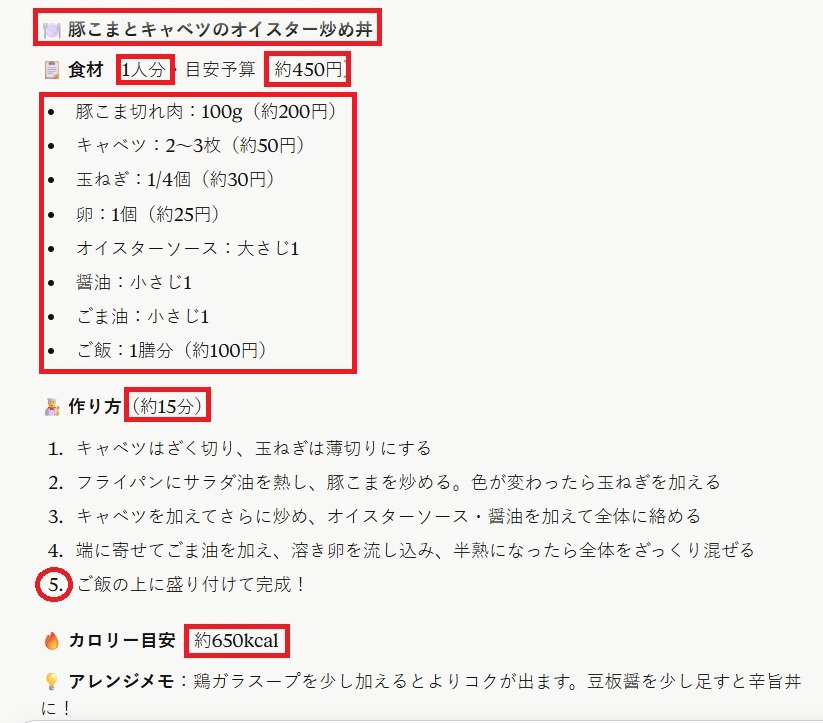
なおスキルの識別名(name)はcooking-advisorのように英字で書くことを推奨します。スラッシュコマンド(/cooking-advisor)として呼び出す際に日本語だと認識されにくいからです。説明文や本文は日本語で書いて問題ありません。
カスタムスキルの作成
それではカスタムスキルの作成方法について説明します。
① Skill Creatorを有効化する
- ブラウザ版またはスマホのブラウザ(Safari・Chrome)でclaude.aiを開く
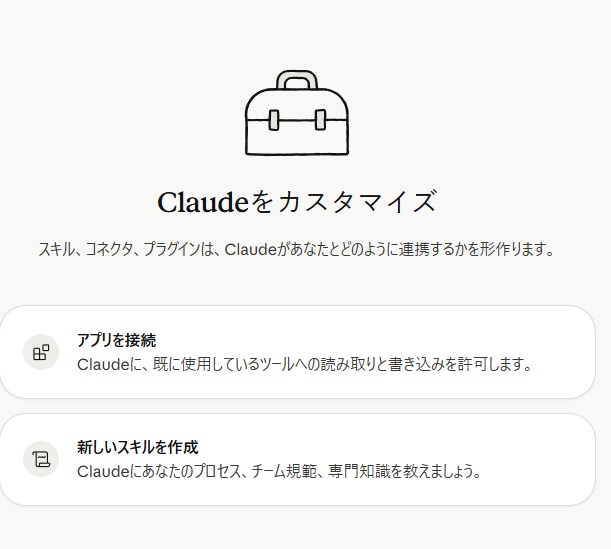
- 左側のツリー → カスタマイズをクリック
- スキルをクリック
- Skill CreatorをONにする(初期設定ON)
② Claudeに作成を依頼する
チャット画面でこのように話しかけるだけです。
「カスタムスキルを作りたい。料理アドバイザースキルを作ってほしい。乳製品アレルギーと魚介類が苦手で絶対に除外してほしい。調理時間は30分以内、予算は500円程度、1人分。提案は料理名・食材・5ステップ以内の手順・カロリー目安の形式で」
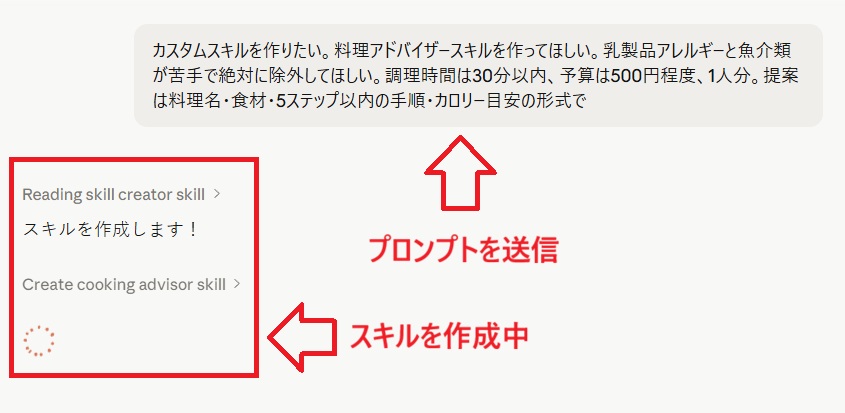
ClaudeがSKILL.mdの中身を対話形式で一緒に編集してくれます。
③ SKILL.mdを編集する
作成されたSKILL.mdはアーティファクト画面に表示されます。以下の要素が含まれているか、内容を確認しましょう。
| 項目 | 内容 |
|---|---|
| name | スキルの識別名(英字推奨) |
| description | いつ使うかを具体的に(200文字以内) |
| 絶対に守ること | アレルギーなど例外なしの条件(注) |
| 基本条件 | 調理時間・予算など |
| 出力形式 | 提案の書き方・ステップ数など |
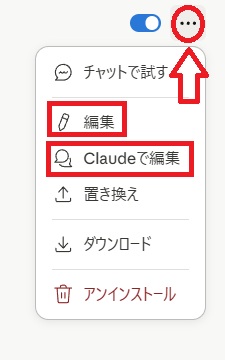
上記票の項目が入っていない場合は右上の”・・・”をクリックし、「編集」をクリックすると説明文を自分で直接編集、「Claudeで編集」をクリックすると、チャット画面上に対象スキルが入力されるので、編集箇所を指示して送信します。
④ スキルを保存又はアップロード
チャット画面の場合は出力されたスキルファイル右側、アーティファクト画面の場合は右上の「スキルを保存」をクリックすると、作成したスキルがインストールされます。
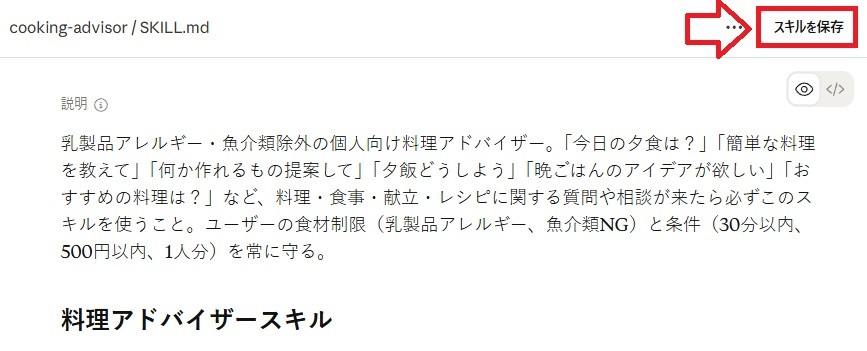
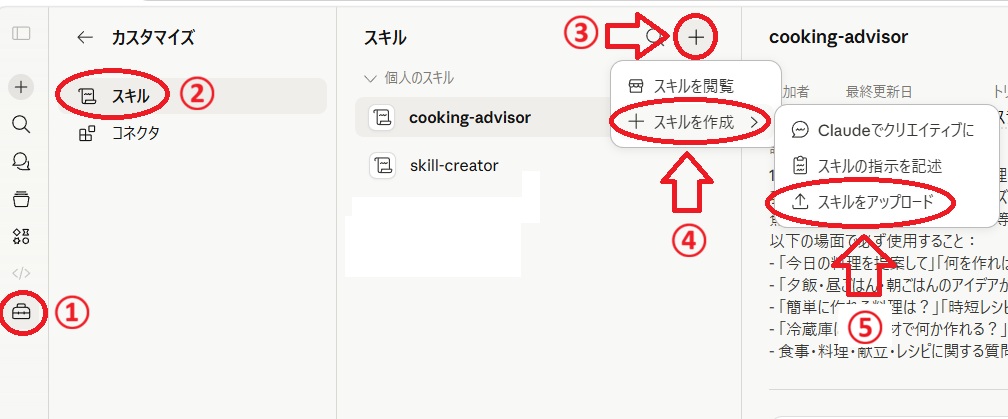
ファイルをダウンロードしたい場合は「スキルを保存」の左側にある「・・・」をクリックしてダウンロードし、スキルファイルを下記手順でアップロードすることが出来ます。
- カスタマイズ → スキル
- 「+」→「スキルを作成」→「スキルをアップロード」
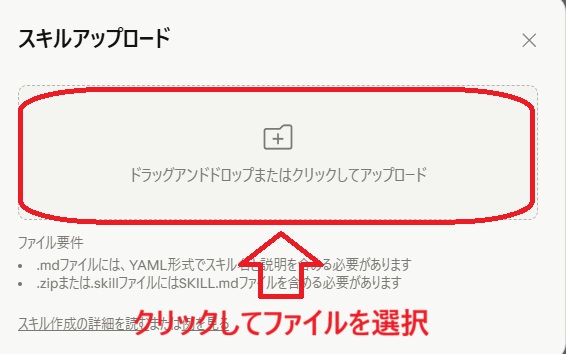
- アップロード画面中央の枠内をクリックし、ダウンロードしたスキルファイルをWクリック
プロジェクト機能との使い分け
スキルズとプロジェクトはどちらか一方ではなく組み合わせて使うことをおススメします。
スキルズに入れるもの(絶対に守ってほしい条件やルール)
- アレルギー・苦手食材などの安全に関わる情報(注)
- 調理時間・予算などの基本条件
- 提案の出力形式
プロジェクトに入れるもの
- 全てのスキルで共通の指示
- 性別や好物など、異なるスキル間でも変わらないもの
プロンプトに入れるもの
- 「ダイエット中」等、短期間の条件
絶対条件はすべてスキルズが担うため、スキルズを導入するとプロジェクトは驚くほどシンプルになります。私もプロジェクトは1行になってしまいました笑
⚠️ カスタムスキルの注意点
カスタムスキルはスマホアプリ版(iOS・Android)では作成出来ません。スマホでカスタムスキルを作成したい場合はアプリ版ではなく、ブラウザ(SafariやChrome)からclaude.aiを開けば作成が可能です。(注)尚スマホアプリ版においてもプロンプトに対する回答にはカスタムスキルが適用されます。
(注)スマホのブラウザは画面が小さいため、縦向きでは編集画面が隠れてしまいます。スマホを横向きにして作成・編集することをおススメします。
又、そもそもカスタムスキルを読み込まないとせっかく作成したルールが適用されません。Claudeにカスタムスキル作成の際に、作成するスキルが必ず読み込まれるように依頼して下さい。(カスタムスキルコード内の「description」箇所に該当するスキルを読み込む条件が記入されるので、確認しながら作成すること。)
ぱぴすけの使い分け
私は最近このスキルズという機能を知ったのですが、今やカテゴリ別にカスタムスキルを作成し、プロジェクトには「ハルシネーション防止のためにウェブ検索で最新情報を取得すること」としか記載していません。
プロジェクトの記載内容が少なくなったことで指示の優先順位に迷うことも無くなり、Claudeの回答精度が上がるようにしています。
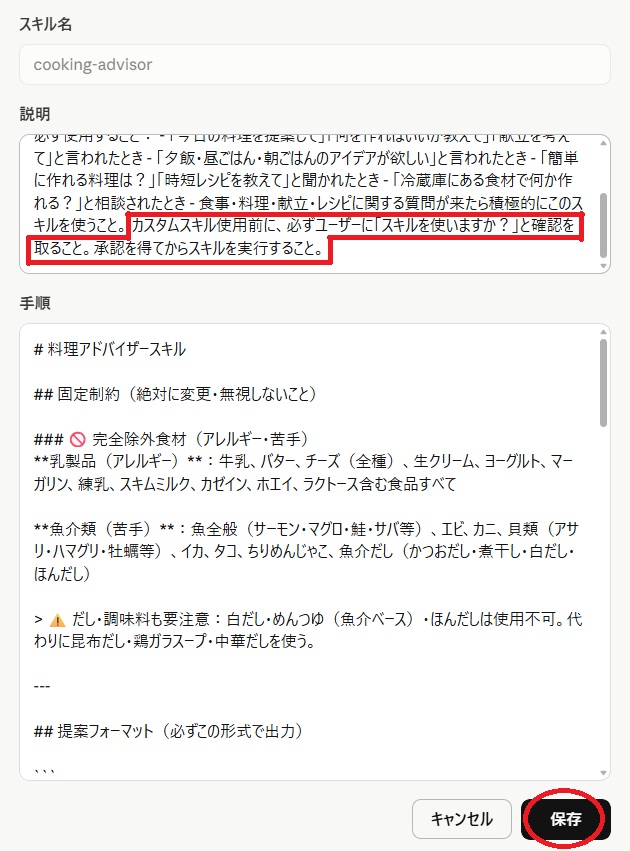
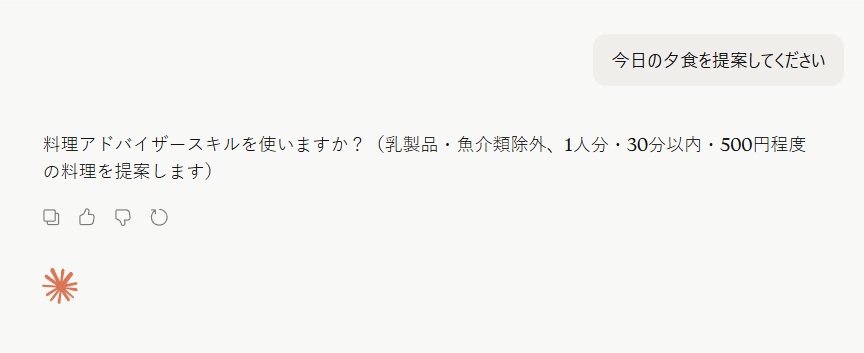
又チャット上での質問が意見を求める程度のことでもClaudeはスキルを発動して回答をすることがあります。私はいちいちスキルを発動されるのが面倒だったので、「カスタムスキル使用前に必ずユーザーに「スキルを使いますか?」と確認を取ること。」の一文を説明欄に追記してスキルの発動をコントロールしています。
まとめ
Claude Skillsは「絶対に守ってほしいことを、毎回確実に実行させる仕組み」です。
プロジェクト設定を「お願い」とすると、スキルズは「契約書」になります。アレルギー情報のような重要な条件ほど、スキルズに書くことで指示不履行のリスクを大幅に減らすことが出来ます。(注)
必須条件についてはスキルを作成し、その効果を実感してください!
それでは!
(注)スキル設定は優れた機能ですが、100%指示通りに提案されるとは限りませんので、アレルギー等の命にかかわるような情報に関しては、必ずご自身で最終確認するようにして下さい。