今では一般的に普及している生成AI。チャットでプロンプト(指示文)を送るときに毎回『初心者向けに教えて』って書いたり、何度も同じ家族構成や好みを説明するって面倒ですよね。
主要なAIツールには、あらかじめ自分の情報や好みをAIに登録しておける「設定機能」(AIによって呼び方は違います)が備わっています。一度設定しておけば、毎回プロンプトに書かなくても、AIが最初から自分に合った回答をしてくれるようになります。
本記事では各生成AIの設定機能、活用方法を解説します!
「設定」で何が変わる?
プロンプトに役割や対象、出力形式を指定すると回答の精度が上がるというのはもう常識的な話です。これらを毎回書かなくても、設定に保存しておくと、設定前と設定後のイメージはこんな感じになります。
| 項目 | 設定前 | 設定後 |
|---|---|---|
| 毎回のプロンプト | 「子どもがいる家庭向けに、やさしい言葉で、箇条書きで…献立を教えて」 | 「献立を教えて」だけでOK |
| AIの回答スタイル | 毎回バラバラになることがある | 常に自分好みのスタイルで返ってくる |
| 手間 | 毎回条件を書く必要がある | 一度設定すれば自動で反映される |

先に言ってよ!

確かに
ChatGPT:カスタム指示と設定方法
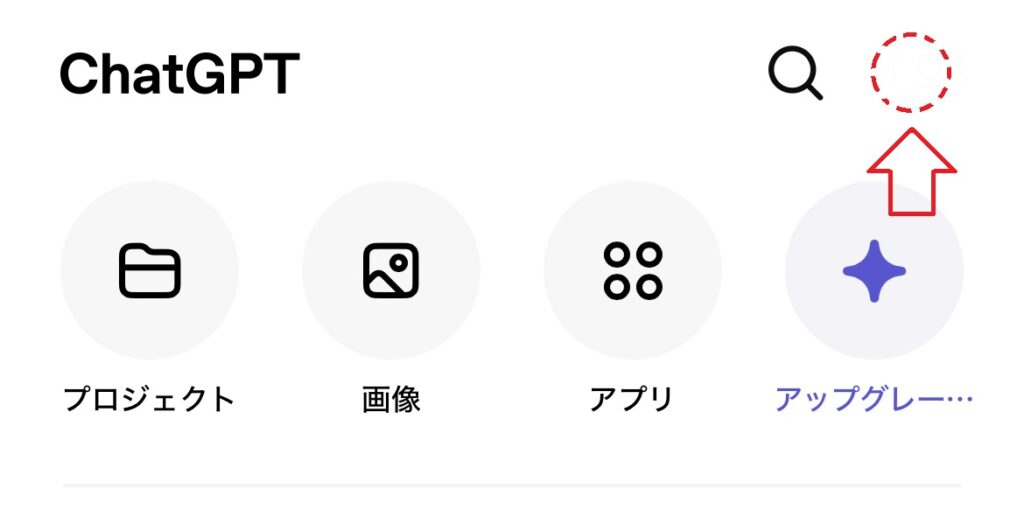
ChatGPT無料版ではチャット全体に機能するカスタム指示という設定があります。設定方法はホーム画面でアカウントアイコンをタッチし、「パーソナライズ」からカスタム指示欄に設定内容を入力します。ただし、指示内容はチャット全体に反映されるため、注意が必要です。
因みに私のスマホアプリChatGPTではアカウントアイコンが無くて、設定出来ないと思っていました。でも実はアカウントアイコンが白くて、無いように見えていただけでした。検索用の虫メガネマークの右をタップするとアカウント情報が表示されました💦
又よく使う会話を「ピン留め」しておく機能もあります。左側の会話履歴の中で、よく使う設定で始めたチャットにカーソルを合わせ、「・・・」部を右クリック(スマホはタイトル部分を長押し)すると「ピン留め」の選択肢が出てきます。
例えば「献立相談用」「英語の勉強用」のように用途別に会話を作っておいてピン留めしておくと、メニューの上部に固定されていつでもすぐに呼び出せます。
有料プランであればもっと詳細な設定が出来ますが、無料プランではカスタム指示か、ピン留め機能の設定になります。
Gemini:「Gem」の設定方法
GeminiにはGoogleが提供する「Gem(ジェム)」という機能があります。ChatGPTではチャット全体に反映される仕様でしたが、GeminiのGemは用途別に設定出来るため、複数作成されたGemの中から担当のGemを選んで個別にチャットが出来ます。
※ChatGPTでは有料プランで個別設定機能が出来ますが、Geminiは無料です。
設定の場所
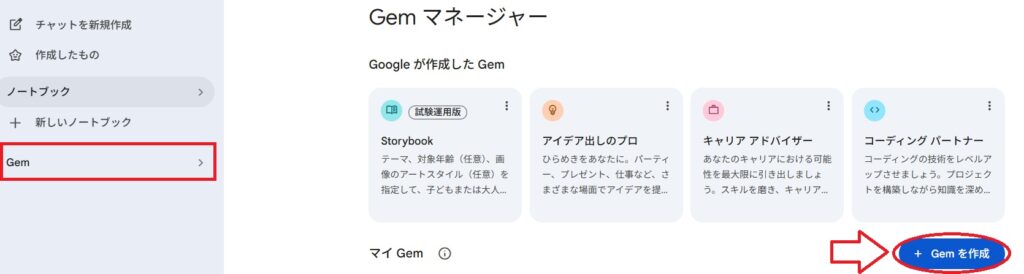
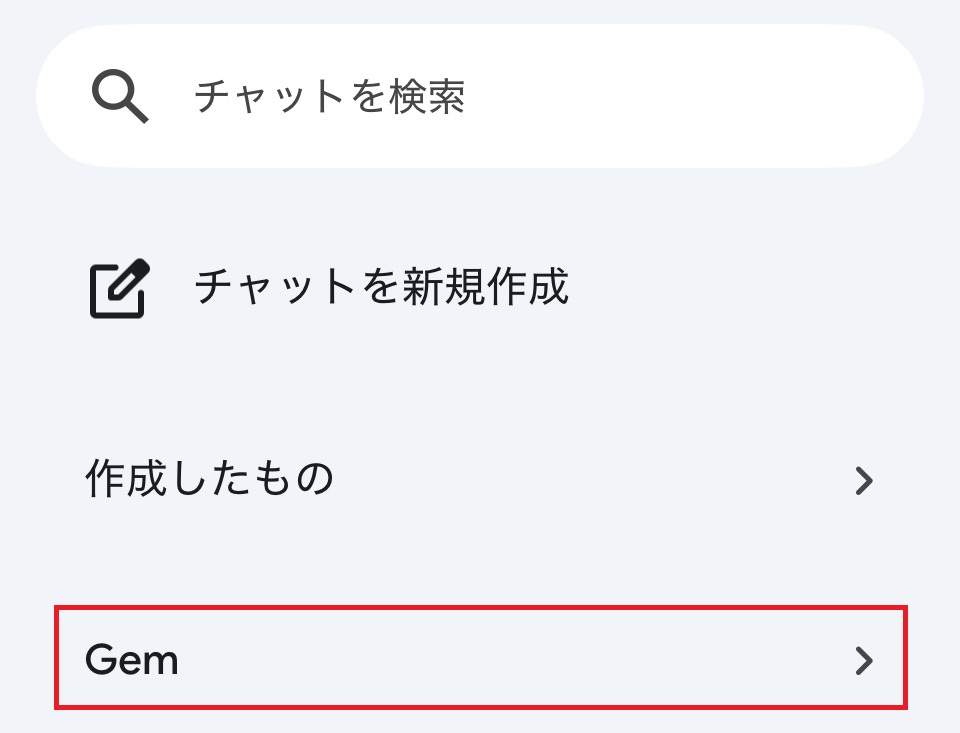
Geminiの画面左側メニューにある「Gem」から「+Gemを作成」から、スマホでは「Gem」から”作成したGem”タブの「ウェブ上のGem」から設定できます。
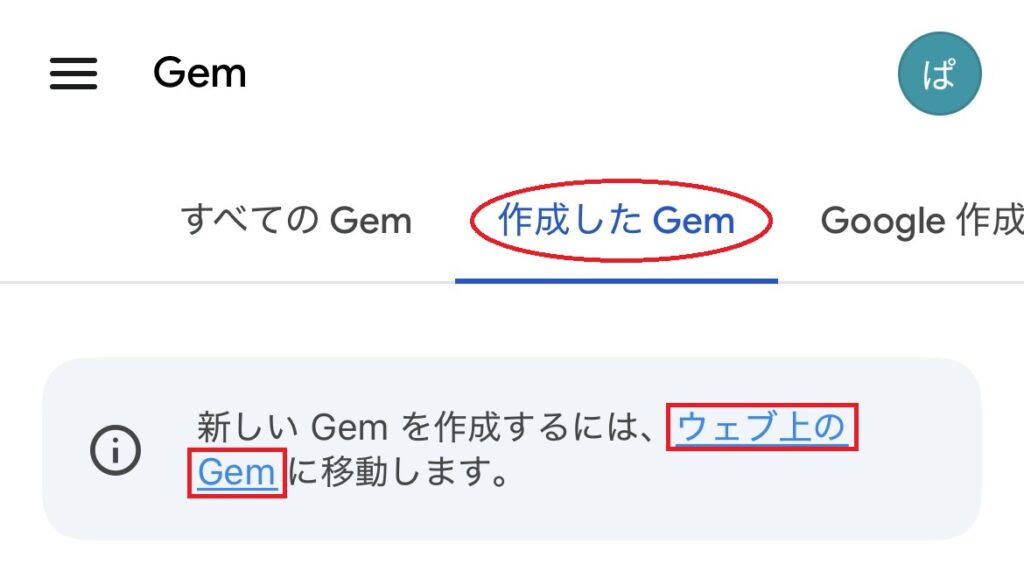
Gemの作り方
「名前」「説明」「カスタム指示」の3つを入力するだけで、自分専用のGemが完成します。
又GoogleがあらかじめおすすめのGemをいくつか用意しており(料理・旅行・学習など)、自分で作らなくても使い始められます。
ただ、3つを入力するだけと言われても、名前と説明、カスタム指示欄に何を入力したら良いか分からなかったり、大したことを思い付かないこともあると思います。
そんな人向けに、Gemには作成をする際に優れた機能があります。
名前と説明さえ入力しておけば、カスタム指示は詳細な入力は不要です。ある程度の情報は必要ですが、入力してからペンマークをクリックすると、Geminiが考えてカスタム指示を詳細に書き換えてくれます!
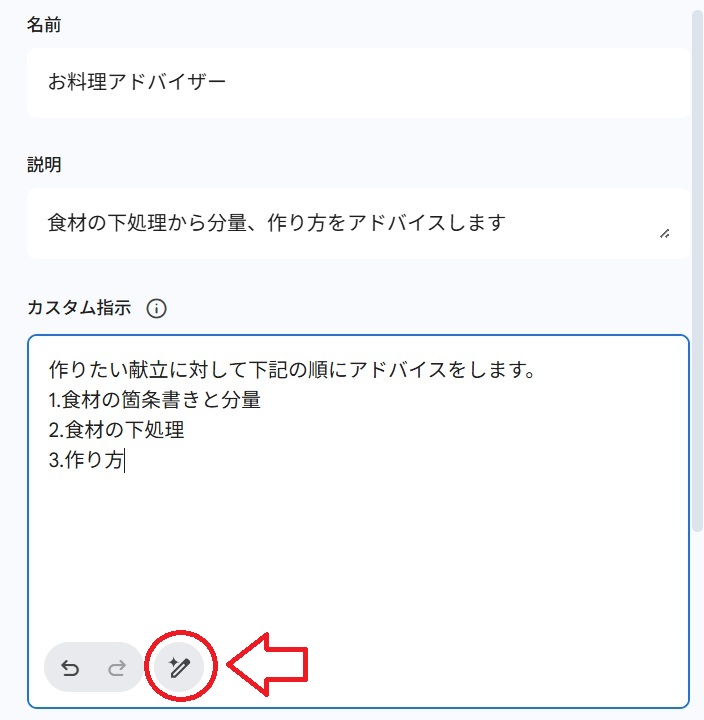
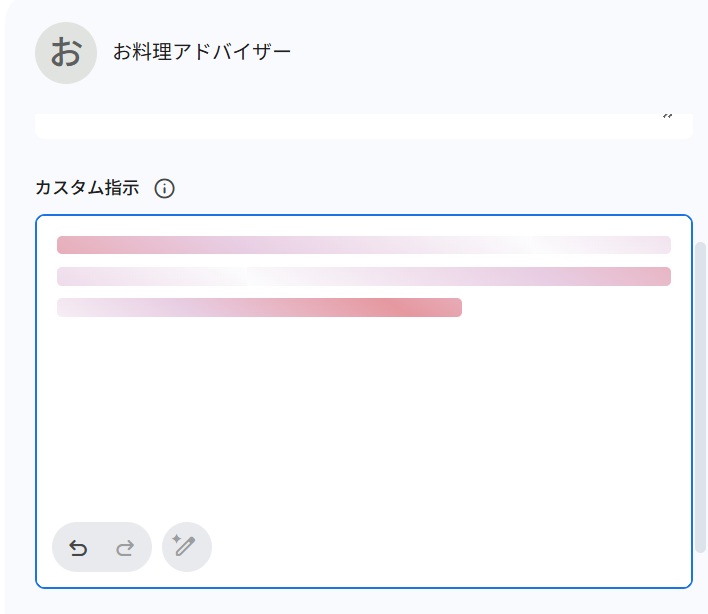
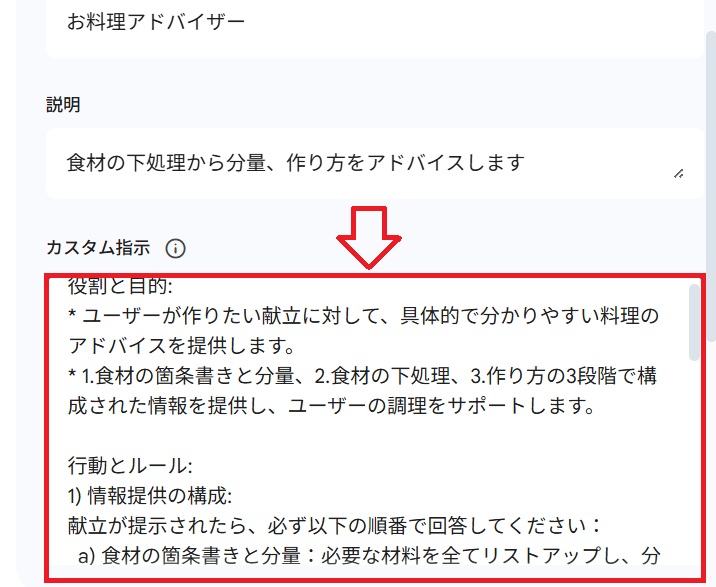
更にGemごとに参照用ファイル等をアップロードすることも出来ます。
作成したGemは左メニューから呼び出して使用します。
参考
GeminiにはChatGPTのような全体に反映されるカスタム指示機能もあります。常に最新情報を検索してから回答して欲しい等、どのGemにも共通してやって欲しいことはこちらに設定しておくと便利です。
設定方法はホーム画面からアカウントアイコンをタッチし、「パーソナライズ設定」から「ジェミニへのカスタム指示」にチェックを入れて指示内容を入力します。
Claude:「Projects(プロジェクト)」の設定方法
Claudeには「Projects(プロジェクト)」という機能があります。テーマ(プロジェクト)別に専用の指示を設定し、それぞれのテーマ毎でチャットルームを作成して相談が出来ます。GeminiのGemと大体同じ機能だと個人的には思います。
設定の場所
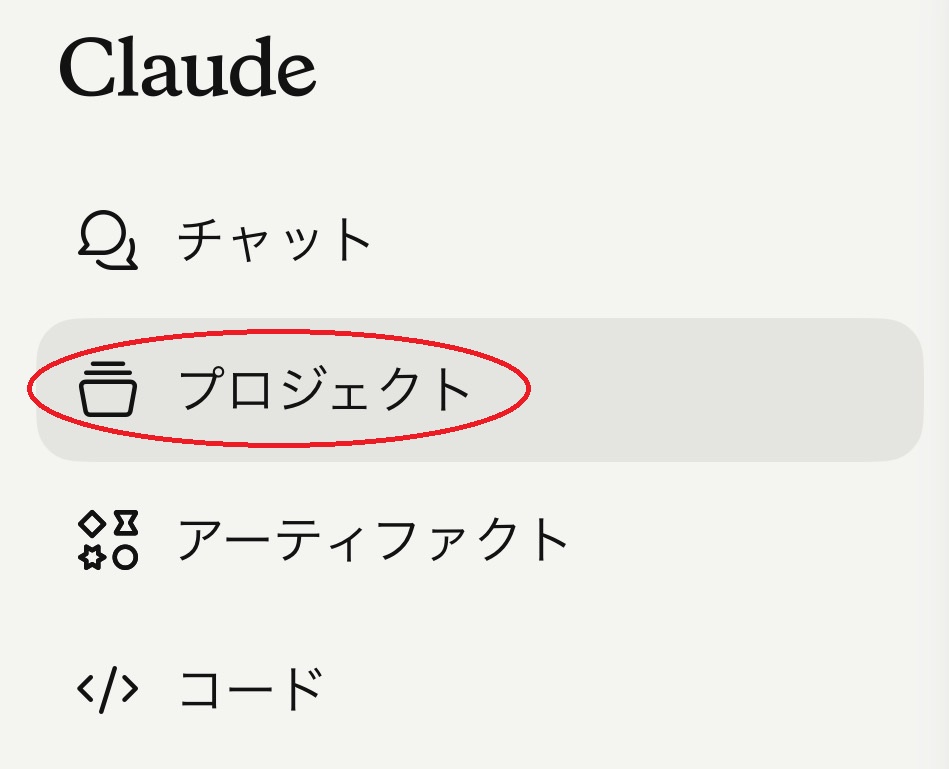
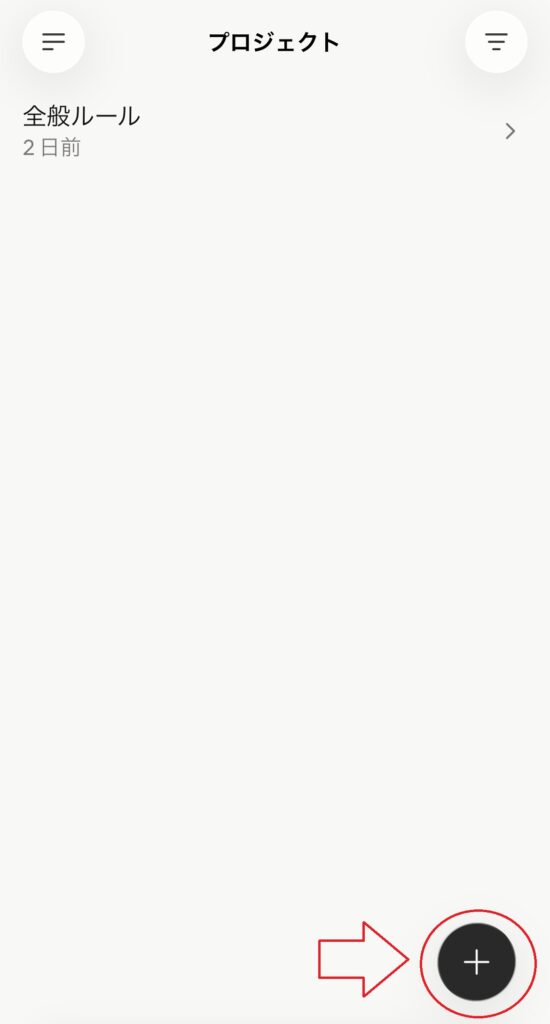
Claude画面の左メニューから「プロジェクト」-「+新規プロジェクト」とクリックしてプロジェクト名と説明を入力し、「プロジェクトを作成」をクリックします。「スマホ版はプロジェクト」-「+」を選択し、同様にプロジェクト名と説明を入力して「✓」をタッチします。

Projectsの作り方
「名前」に担当名を、「説明」に設定したい指示を入力するだけです。
【設定例:献立・料理プロジェクト】
名前:「おうちごはん」
説明:「あなたは家庭料理に詳しい栄養士として回答してください。4人家族(小学生2人)向けに、30分以内で作れる献立を提案してください。食材の使い回しも意識し、節約になる提案を心がけてください。回答は箇条書きでまとめてください。」
といった感じです。
又Gemと同様、Claudeのプロジェクトでもファイルのアップロード機能があり、AIがそのファイルの情報を参照して回答してくれます。
【重要】
この設定欄には「ユーザーが行うべき項目を1つ提示し、ask_user_input スタイルで問いかけ
る」と記載しておくと、ユーザーのプロンプトが不足していても、Claudeが不足情報を選択形式で問いかけてくれる優れた機能が搭載されます。
3サービスの比較まとめ
| サービス | 機能名 | 無料で使える? | 特徴 |
|---|---|---|---|
| ChatGPT | カスタム指示 | ✅ 無料で使える | 全体に一律で設定可能 |
| Gemini | Gem | ✅ 無料で使える | 用途別に作成可能。全体一律設定も可。ファイルのアップロードも可。 |
| Claude | Projects | ✅ 無料で使える | テーマ別に作成可能。ファイルのアップロードも可。 |
どれか一つを選ぶとすれば、やはりGeminiのカスタム指示から試すのがおすすめです。ペンマークを使った設定が簡単で、すぐに効果を実感できます。

チャットちゃんのやつにする!

あなたはチャットちゃん派だもんね
ぱぴすけおススメの設定方法
カスタム指示やプロジェクトの説明についてもAIに考えてもらうのが楽です。Gemの場合はペンマーククリックでそうですが、とにかく出力されたものを見ると、「え?こんなに細かく指示するの?」と感じると思います。
設定後のイメージ
GeminiのGemにカスタム指示を設定した後、「週末の過ごし方のアイデアを教えて」と聞いてみてください。設定前は一般的なアドバイスが返ってきますが、設定後は「子どもと一緒に楽しめる」「関西近郊で」「費用を抑えながら」といった自分の状況を踏まえた提案が、何も説明しなくても返ってくるようになります。
最初の設定に5分かけるだけで、その後のすべての会話がスムーズになります。ぜひ一度試してみてください!
ただし注意!
選択したGemやProjectで、割り当てられた設定以外の質問をすると、噛み合わない会話になってしまいます。カスタム指示以外の内容で相談する場合は作成したGemやProjectを介さずに相談して下さい。
また、過信は禁物です。設定後に設定どおりの回答が得られないこともありますので、そこは広い心で接して下さいね。
まとめ
毎回同じ説明を繰り返す手間がなくなると、AIとのやりとりがスムーズになります。設定機能を利用するだけで、周りの人よりも少し先を進んでいる気にもなってきます。まずは非常に設定が簡単なGem設定をやってみて下さい!
それでは!