
ニンテンドーswitchのプロコンスティック動作不具合(倒れっぱなしや前後左右への移動不良など)については色々と試しましたが、自分で修理する場合はやはりスティックの交換が最善の策になります。本記事では交換に必要な部品と手順を紹介しています。
下記項目に該当する方は本記事を参考にして頂ければと思います。
・プロコンの修理費用・期間(メーカーに依頼した場合)
・プロコンスティックの動作不良を自分で直したい
・プロコンスティック部品は何を買って良いか分からない
・半田付けが出来る
本記事の修理内容はメーカー保証対象外となります。又同じ結果になるとは限りませんので、部品購入及び作業は全て自己責任でお願い致します。
不具合内容:PROコントローラの左スティック倒れっぱなし

我が家では上記写真のように、左スティックが戻らないことが頻繁に発生する状態になってしまいました。

勝手に右行っちゃうんだけど💦
任天堂さんに依頼した場合の修理費用/期間について
先ず修理費用ですが、保証期間内(購入から1年間)は通常の使用状況であれば無償修理ですが、保証期間を過ぎた場合の修理費用は税込4,290円となっています。送料も保証期間内は無料、その後は自己負担になります。(2026.4.20現在)
詳細は下記リンクで確認出来ます。
修理期間はサービスセンターに到着してから通常10日から2週間程度掛かるとのことです。(2026.4.20現在)
こちらも詳細は下記リンクで確認出来ます。

確実に直したい場合は当然上記方法を推奨します笑

修理出した方が良いんじゃね?
自分で修理:プロコンスティック部品の購入
私は2023.10月に4個入り1800円程度のスティック部品を購入しました。安価なスティック部品と違い、写真もしっかりと掲載されていて、実際まともな商品でしたが、現在再購入しようとするとPS4のコントローラ用になっていて、残念ですがここに商品リンクを載せられません..。
※現在有力な商品があるので、実際に交換して問題が無ければそちらの商品リンクを載せる予定です。
現物写真は下記になります。私は過去に2回、この部品に交換してプロコンが復活していますので、スティック部品をよく見比べて選定してみて下さい。


ニンテンドースイッチプロコントローラーの分解手順
まずは分解作業です。
①精密ドライバー(+)にて赤丸印(2箇所)のネジを外し、グリップを取り外します。


②赤丸印(4箇所)のネジを外し、カバーを取り外します。

③バッテリーを取り外します。

④赤丸印(5箇所)のネジを外します。

⑤操作面を取り外す際、基板同士を接続しているケーブルを片方だけ(どちらを外しても良い)外す必要があります。矢印部のロックを起こしてケーブルを外し、操作面を取り外します。ケーブルは再組み立て時のために、接続状態(向き)を覚えておきましょう。


操作面を外した状態で赤丸印(5箇所)のネジを外します。

左側スティックのアタッチメントを外し、白い固定具を外します。

充電コネクタ部が抜けるように基板を手前に浮かしながら引き、外します。


基板を裏返し、半田を外すことで部品交換が可能です。

動作不良対象のスティック(左)部品取り外し
⚠️ 半田ゴテはコテ先が300℃以上になります。火傷と周囲への引火に注意し、
作業後は必ずコンセントを抜いてください。自己責任での作業になります。
購入したスティック部品と半田吸い取り線を含む、下記部材を準備して作業に入りました。半田ゴテ(制御温度420℃)と半田、スタンドは自己所有物です。
めっちゃ熱いやん

半田ゴテ購入の際には下記のようなセット品を購入すると一通りのアイテムが揃っていて便利です。
太洋電機産業(goot) 80W温調はんだこてPX-211はんだ付けセット
↓↓
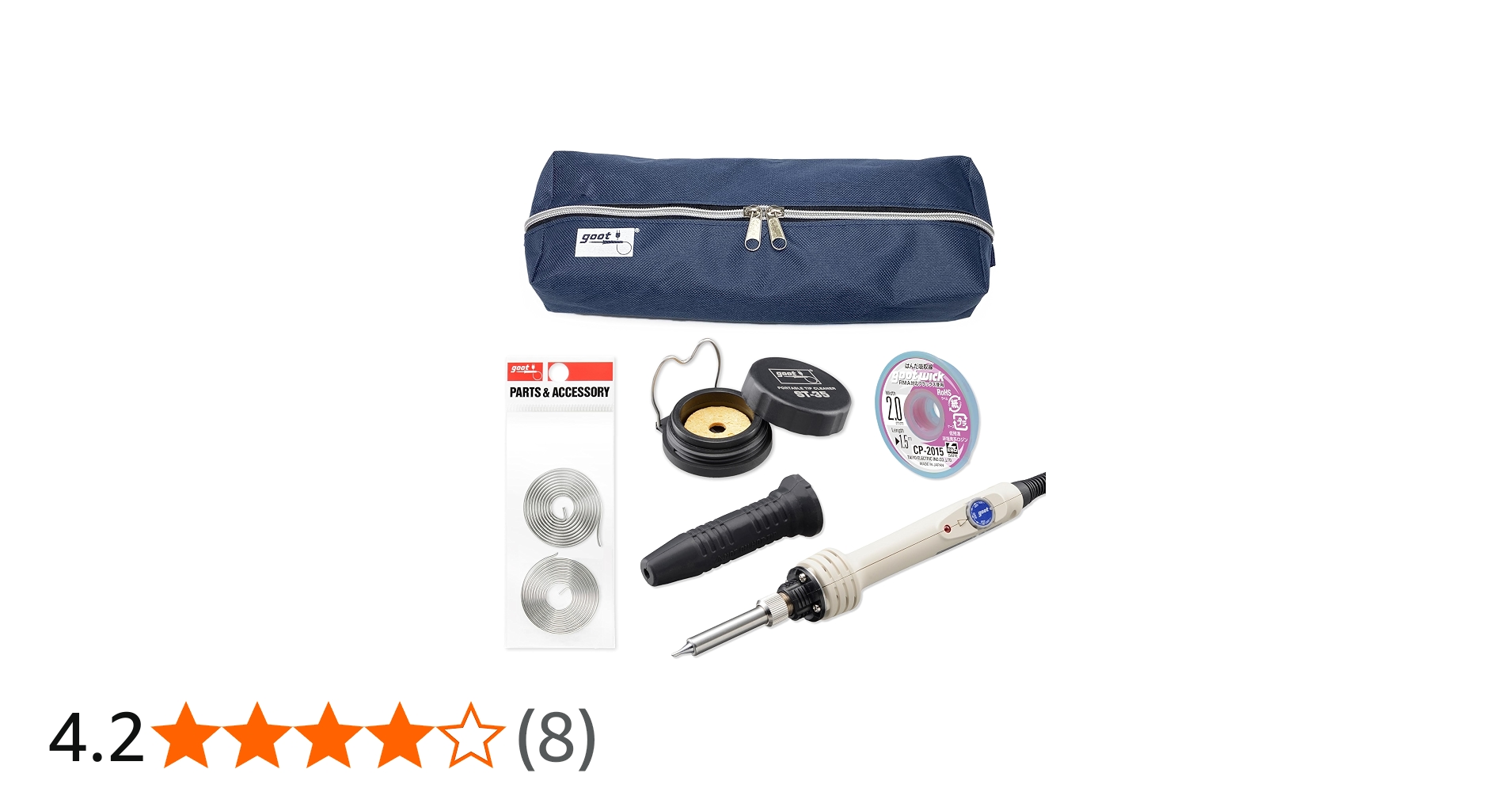

※安さにこだわる場合は2000円程度で充実したキットもあります。
対象のスティック部品は14端子の半田付けで取り付けられており、赤丸印の半田を半田吸い取り線で取り除きます。半田吸い取りを行う前処理として、全ての端子に半田を追加して溶けやすくしました。


吸い取り線をほぐし、広げて半田部に当て、半田ゴテで溶かした半田を吸い取ります。コテの当てすぎに注意は必要ですが、途中から吸い取ることに必死でそれ程注意出来ませんでした。


各端子がフリーになった段階でスティック部品を取り外します。実際には1箇所、完全に除去しきれない端子にコテを当てながら半田を溶かして取り外しました。


購入した新しいスティック部品を取り付けます。


14箇所の半田付けをして交換完了です。

再度組み立てる際は充電コネクタ部をケースに挿入しながら基板をセットし、白い固定具とネジ留め(5箇所)をします。

交換後のスティック補正(ニンテンドースイッチ設定画面)
組み立てが終わったら動作確認をします。
- Switchを起動したら先ずは「設定」-「スティックの補正」を選択します。
- 補正対象のスティックを倒し続けます。
- スティックを触っていないときにマークが”●”になっている場合、”X”を押して補正をします。
- 「補正する」を選択します。
- 画面の指示に従い操作すると補正が完了します。
補正が完了し、スティックを触っていないときにマークが”+”になればOKです。
左スティック動作確認
倒れたまま戻らない症状無し!
スティックを交換しているので当然と言えば当然ですが、全く問題ありません。
移動操作問題無し!
こちらも前後左右快適に操作出来ます。
この後、スプラトゥーン3(まだやってる)をプレイしましたが、全く問題なく操作出来ました!!

直った!!
スティック交換したからね!
最悪プロコン買えます笑
どうしても直らない場合は購入しかありません。
以前と違い、転売対策で「ご注文は1点まで」という条件が付いて、楽天ブックスや家電量販店の楽天市場店で購入できるようになりました♪既に持っていて、もう1個購入することが出来ない場合でも色々な店舗で販売されているのでそちらで購入可能かと思います✨

いい加減もう買えば?
最後に
以上、今回はNintendo Switch プロコンのスティック交換修理について記事にしました。この方法が一番確実な方法になります。
この記事が役立つと幸いですが、修理はくれぐれも自己責任になりますので、その点はご承知おき下さい。ではまた!

